はじめに
※12月から新しい職場に変わりました。バタバタしており、時間が空いてしまいました。
申し訳ございません。
さて、新しい職場で、新しいPCをお借りしました。性能も良く、気分が上がりました!
ですが・・・USB-Aポートが1つしかありません・・・足りない・・・
今回は、そんな新しい職場でのPC、USB-Aポートの用途や解決策について書きます。
USB-Aポートが必要な理由
私は、ほんの少しではありますが、キーボードやマウス、PCの入力機器にこだわっています。
これは、あくまで私個人の話なのですが、入力機器は、単なる好き嫌いにとどまらず、
業務スピードが大きく改善されたり、ものによっては体調に関わることもあるためです。
※
あくまでも私個人の話であり、また、仕事ですので、可能な範囲で、というのは大前提となります。
例えば、キーボードであれば、配列が普段と異なることによって押し間違いが増え、作業スピードが落ちる等。
そのため、極力、マウスやキーボードは、自前の物を使用したいと考えていますが、
私のキーボード、マウスは、それぞれUSB-Aポートを1つずつ使用するのです。。。
お借りしたPCのUSBポート
お借りしたPCのUSBポートは、USB-Aポートが1つ、USB-Cポートが3つでした。
USB-Cポートは、常時充電に使用するので、残りは2つです。
やはり、作業スピードは下げたくないので、なんとか自前のマウスとキーボードを使いたい!
と思ったので、今回は、USB-Cポートを、USB-Aポートへ変換するアダプタを購入しました。
USB-CポートをUSB-Aポートへ変換するアダプタ
ダイソーで購入しました。税込み110円でした。
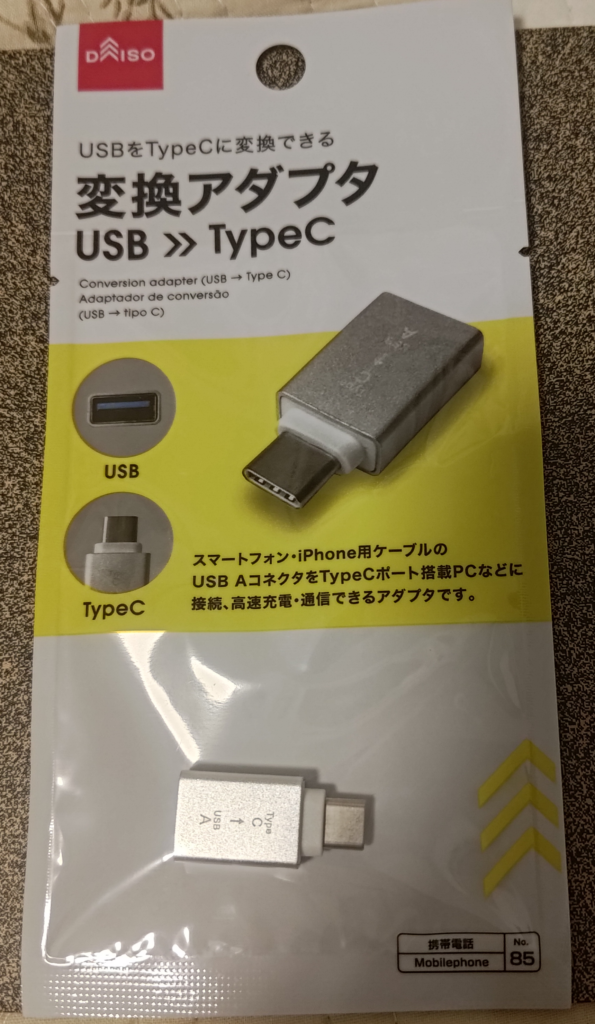
無線マウスのレシーバーを接続しても、マウスが動かず、反応がなかったので、有線のキーボードを接続しました。
こちらは問題無く動いています。
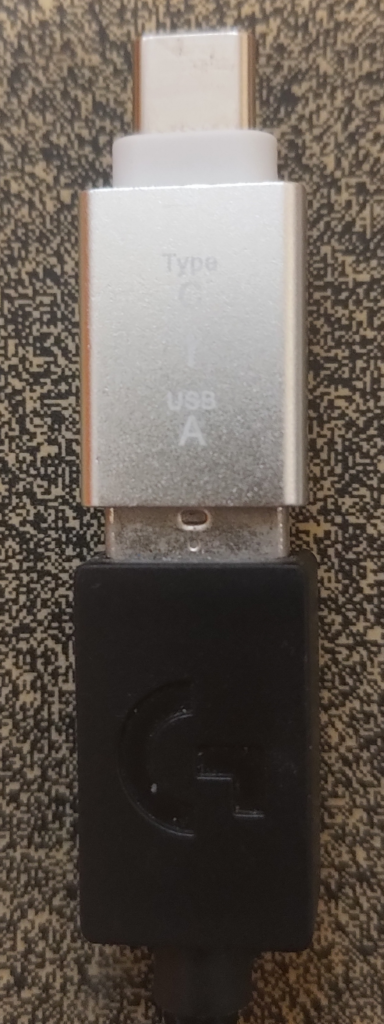
これでなんとか、スピードを落とさずに作業できそうです。
まとめ
今回は、新しい仕事場でお借りしたPCにUSB-Aポートが一つしかなく、
USB-Cポートを変換して、マウス、キーボードを接続したことについて書きました。
USB-CポートをUSB-Aポートに変換するアダプタは、ダイソーで購入し、
有線のキーボードを接続しています。
最近のノートPC、特に薄い、軽いPCは、USB-Aポートが少ないと聞きます。
確かにUSB-Cポートが薄くて、幅も狭くできるので、流れとしては当然、USB-Cポートが多くなります。
今回は、USB-Aポートへの変換で乗り切りましたが、私の手持ちのキーボードやマウスは、
USB-Aポートの物が多いので、次回購入の際は、あればですが、USB-Cポートのものも検討してみようと思います。